
 Przez
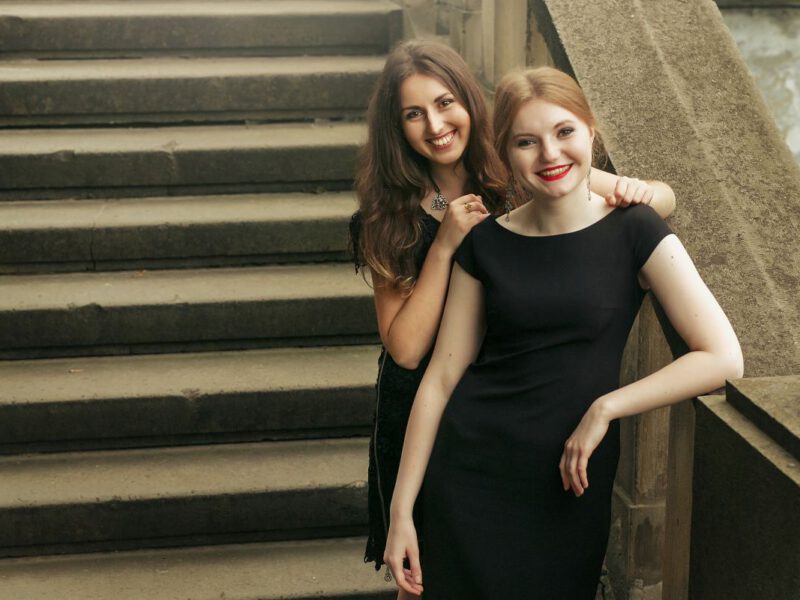
Przez Czarna sukienka to bez wątpienia obowiązkowy element garderoby każdej kobiety. „Mała czarna” to uniwersalny strój, który nadaje się do założenia na wiele okazji. Śmiało można rzec, że jest to klasyk damskiej garderoby, który kobiety wręcz kochają. Nie ma problemu z dopasowaniem biżuterii czy butów do takiej sukienki, ponieważ do niej pasuje wszystko, wybierając różne kombinacje można stworzyć wiele ciekawych modnych zestawów.
Pozostaje jeszcze kwestia tego jakie rajstopy dobrać do czarnej sukienki. Ten dodatek przydaje się zarówno podczas chłodniejszych jak i cieplejszych pór roku. To jakie rajstopy będą pasowały do stylizacji zależy od wielu czynników. Przede wszystkim od pogody, okazji, na którą się wybieramy, materiału, z jakiego uszyto sukienkę i efektu jaki chcemy uzyskać. Jeżeli sukienka jest skromna, wykonana z gładkiego materiału bez żadnych dodatków w postaci haftów to wybór rajstop jest nieograniczony, ponieważ będą do niej pasować niemal wszystkie rodzaje. Natomiast jeśli sukienka jest bardziej rozbudowana, posiada liczne zdobienia, falbanki to na rajstopach powinno być jak najmniej ozdób.
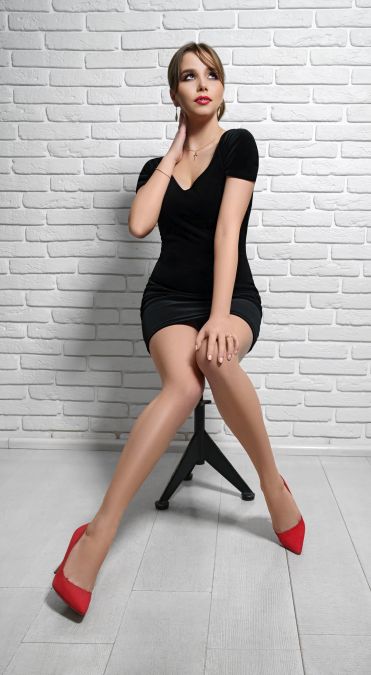 Chcąc, aby całość stylizacji była odpowiednio zgrana to trzeba wiedzieć, że nie na każdą okazję nadają się wszystkie rodzaje rajstop. Różne uroczystości i rodzinne spotkania wymagają zachowania elegancji. Nie można pozwolić sobie na to, aby strój był krzykliwy, nie może być zbytnio odważny. Są sytuacje do których naprawdę trzeba umieć dostosować się zarówno swoim strojem, jak i zachowaniem. Całość stylizacji powinna być stonowana, a rajstopy powinny być cieliste i gładkie. Takie połączenie wygląda bardzo elegancko i z klasą.
Czarne rajstopy pasują na uroczystości pogrzebowe i to jest ten wyjątek, kiedy można je założyć do czarnej sukienki, w innym przypadku nie koniecznie. Czarne rajstopy optycznie wyszczuplają nogi, więc mogą okazać się ciekawym trikiem dla nieco pulchniejszych kobiet. Inaczej sprawa się ma do imprez, które odbywają się w klubach albo na domówkach. Takie wydarzenie pozwala na więcej luzu odnośnie kreacji. Wybierając się na imprezę najczęściej sięgamy po krótkie sukienki, bardziej krzykliwe, chcemy na siebie zwrócić uwagę, dlatego świetnym rozwiązaniem będą rajstopy wzorzyste, a nawet kolorowe. Nie bójmy się wybierać rajstop w szalonych odcieniach, ponieważ wybierając stylizacje na imprezę chodzi właśnie o to, aby ożywić strój i wyróżnić się spośród innych osób.
Jeszcze inaczej sprawa ma się co do ubioru na randki. Na randkach chcemy wyglądać elegancko, ale jednocześnie kusząco. Wybierając strój na randkę najlepiej nie przesadzać z sukienką, nie wybierać takiej ze zdobieniami tylko zwykłą, prostą „małą czarną”. Za to obowiązkowo dobrać do niej rajstopy ze zmysłowym wzorem, które imitują pończochy lub zakolanówki. Taki dodatek do sukienki „doda pazura” randkowej stylizacji. Wybierając rajstopy do jesiennej i zimowej stylizacji warto zdecydować się na te grube z dodatkiem kaszmiru. Dzięki grubszym rajstopom będziemy wyglądać elegancko, a przy okazji nie zmarzniemy w chłodne dni. Bez dwóch zdań czarna sukienka to absolutny must have w szafie każdej kobiety. Pasuje do niej wiele rajstop, jednak to jakie akurat wybierzemy zależy od okazji na jaką chcemy się wybrać. Najlepiej być przygotowanym na różne możliwości i mieć w szafie kilka rodzajów rajstop.



Komentarzy