
 Przez
Przez Skateboarding to nowoczesny sport ekstremalny, o którym marzy wiele młodych mężczyzn i kobiet. Tylko jedno marzyć, a co innego – opanować jazdę na desce w pełnym tego słowa znaczeniu. Ten na pierwszy rzut oka nieskomplikowany „instrument” sportowy wymaga od właściciela poważnych umiejętności.
Podstawy
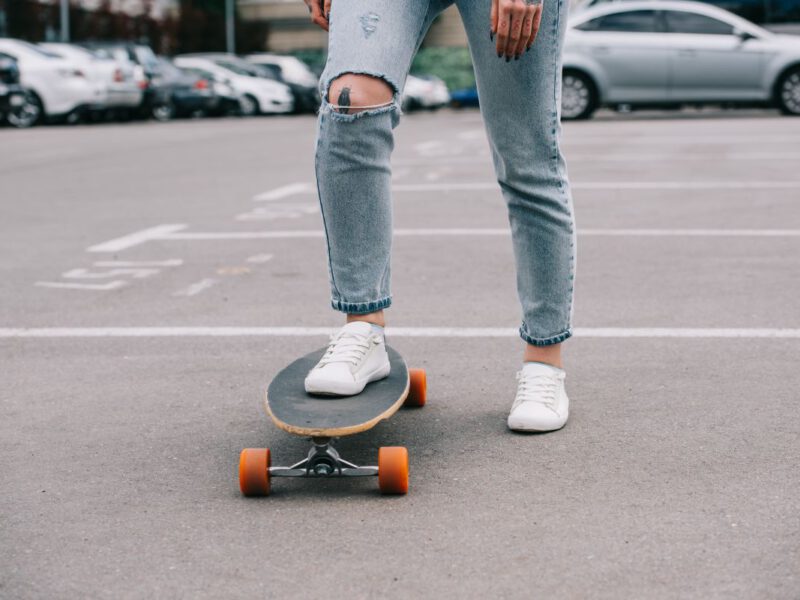
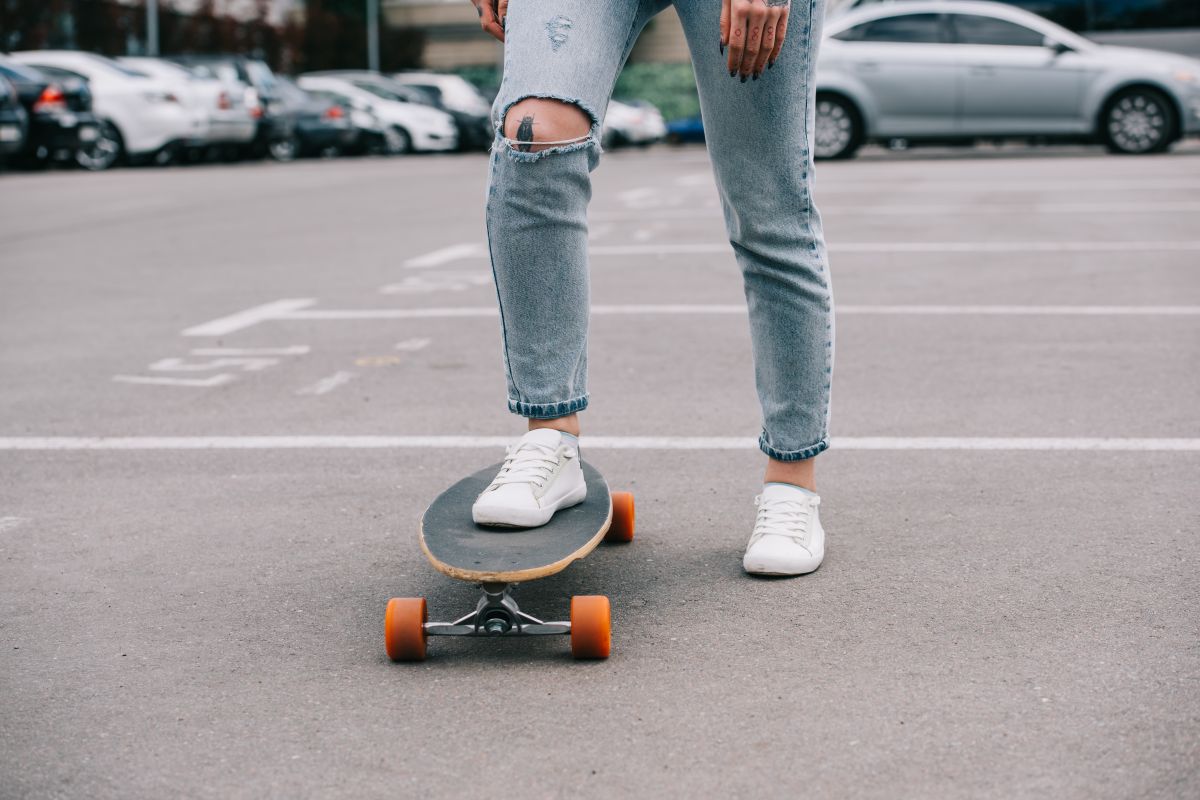
Skateboarding to trudny sport. Przede wszystkim niezbędne ci będą odpowiednie buty, kask oraz nakolanniki i nałokietniki (ochraniacze). Na początku, musisz nauczyć się nie jeździć, ale stać na deskorolce. Jeśli ta została właśnie kupiona w sklepie, to do deski trzeba się przyzwyczaić, poznać wszystkie jej zalety i wady, udogodnienia czy niedogodności. Stanie na deskorolce to pierwsza lekcja dla każdego początkującego sportowca. Bez zrozumienia zawiłości prawidłowego ustawienia stóp i regulacji środka ciężkości trudno jest sterować urządzeniem. Umieść deskę na płaskiej powierzchni i spróbuj na niej stanąć. Po opanowaniu stabilnej postawy możesz przejść do lekcji równoważenia z przesunięciem środka ciężkości ciała na przednie lub tylne koła. Ponadto zaleca się naukę lekkich skoków na desce. Konieczne jest przyzwyczajenie się do luźnej postawy i pewnego skakania na deskorolce, niezależnie od ułożenia stóp.
Naucz się pchać deskorolkę
Fizjologiczne cechy ludzi są różne. Dlatego zaczynając naukę jazdy na deskorolce od podstaw, trzeba zdecydować się która noga będzie tą pchającą. Wybór dla każdego sportowca jest postrzegany jako pojęcie czysto indywidualne. Aby nauczyć się pchania i przesuwania deskorolki, zaleca się wyjście na chodnik lub wolny betonowy obszar. Musisz wybrać miejsce o płaskiej powierzchni. Opanowanie nauki jazdy warto zacząć od przejazdu po wybranym obszarze. W tym celu stopę nogi podpierającej należy umieścić na desce tak, aby palce były ustawione dokładnie nad przednim torem lub nieco do tyłu od krawędzi toru. Dalej, odpychając się stopą, należy wprawić deskorolkę w ruch, a następnie stanąć na niej obiema stopami. Gdy tylko prędkość ruchu zacznie zwalniać, odepchnij się ponownie od powierzchni.
Zakręty podczas jazdy
Aby nauczyć się nie tylko jazdy na wprost, ale także opanować skręty na deskorolce, musisz również opanować technikę ruchów ciała. Łatwy, płynny obrót deskorolki uzyskuje się poprzez lekkie przechylenie górnej części ciała w kierunku skrętu. Jednak jest też inny sposób – wydajniejszy. Konieczne jest przesunięcie środka ciężkości nadwozia na tylne koła i próba skierowania przednich kół w żądanym kierunku poprzez lekkie przechylenie nadwozia. Oczywiście opanowanie tej techniki wymaga trochę praktyki. Nauka jazdy automatycznie pociąga za sobą naukę technik hamowania deskorolki. Zatrzymywanie ruchu jest jedną z wielu technik hamowania stosowanych w jeździe na deskorolce. Nauka prawidłowego hamowania w zależności od sytuacji również jest sztuką. Istnieją cztery różne rodzaje hamowania, które można zastosować w deskorolce. Najłatwiej jest zahamować, stawiając stopę na powierzchni gruntu. Można też przenieść cały nacisk na tył deskorolki, co spowoduje jej szorowanie po powierzchni i zatrzymanie. Możemy też próbować zahamować bokiem lub po prostu zeskoczyć z deski. W takim przypadku skok należy wykonać z nogami ugiętymi w kolanach. Dzięki temu skakanie w ruchu jest łatwiejsze i bezpieczniejsze.


Komentarzy